进入python环境,获取秘钥
我用的 Linux 版本为 CentOS7,感觉配置 jypyter notebook 在其他 Linux 版本都大同小异。
首先,在 Linux 环境下要安装有 python-3.x 版本,输入 python 进入编程环境后,输入命令 from notebook.auth import passwd 如下:
1 | Python 3.6.3 |Anaconda, Inc.| (default, Oct 13 2017, 12:02:49) |
执行命令 exit() 退出 python 编程环境。
生成 jupyter notebook 配置文件
在 Linux 下输入命令:
1 | $ jupyter notebook --generate-config # 生成配置文件 |
1 | $ vim /root/.jupyter/jupyter_notebook_config.py # 打开生成的配置文件,路经不一定一样 |
修改 jupyter notebook 配置文件
- c.NotebookApp.ip = ‘*’
- c.NotebookApp.port = 8888 # 远程访问端口
- c.NotebookApp.open_browser = False
- c.NotebookApp.password = passwd() # passwd()改为上面生成的秘钥
- c.NotebookAPP.token = ‘
‘ - c.NotebookApp.notebook_dir = ‘/home/jupyternotebook’ # 设置工作目录,这个可以不修改
安照以上内容修改配置文件,并将前面的 # 号去掉。
测试 jupyter notebook 是否配置成功
打开浏览器,输入网址 127.0.0.1:port ,其中 port 为登陆 Linux 服务器时输入 ssh 命令设置的本地与远程的端口映射。
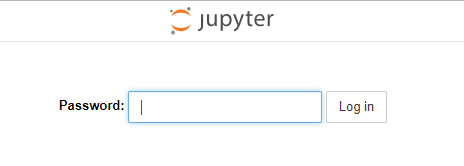
显示以下页面,表明配置完成,输入设置的密码即可登陆: